Perfiles de categorías
Rol: Propietario
Requiere: un catálogo guardado.
Un perfil es un paquete de capítulos para reutilizar. En este recorrido, «Renovacion» lleva paredes, instalaciones, acabados, exteriores y otros. Una obra nueva puede llevar el catálogo completo. Cada proyecto usa un perfil, o ninguno.
Crear un perfil
Si todavía no hay perfiles, el formulario Nuevo perfil ya está a la vista. El nombre de ejemplo del campo es «Básico / Obra completa». Los capítulos salen sin marcar.
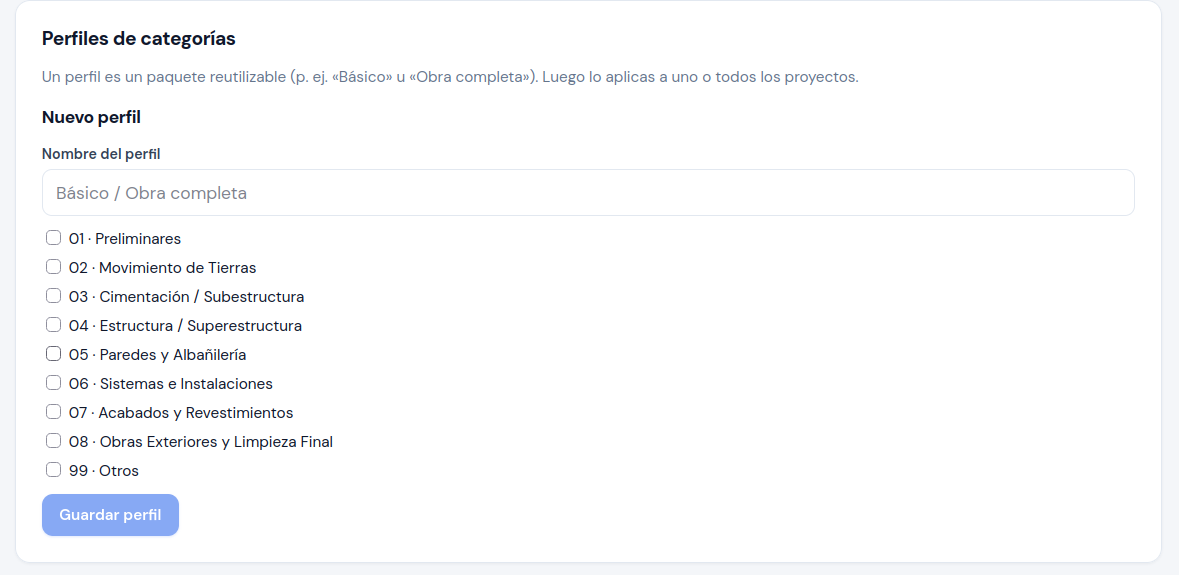
- Escribe el Nombre del perfil. En el ejemplo,
Renovacion. - Marca los capítulos de ese paquete. Aquí quedan cinco: 05 · Paredes y Albañilería, 06 · Sistemas e Instalaciones, 07 · Acabados y Revestimientos, 08 · Obras Exteriores y Limpieza Final y 99 · Otros. Preliminares, movimiento de tierras, cimentación y estructura se quedan fuera.
- Haz clic en Guardar perfil.
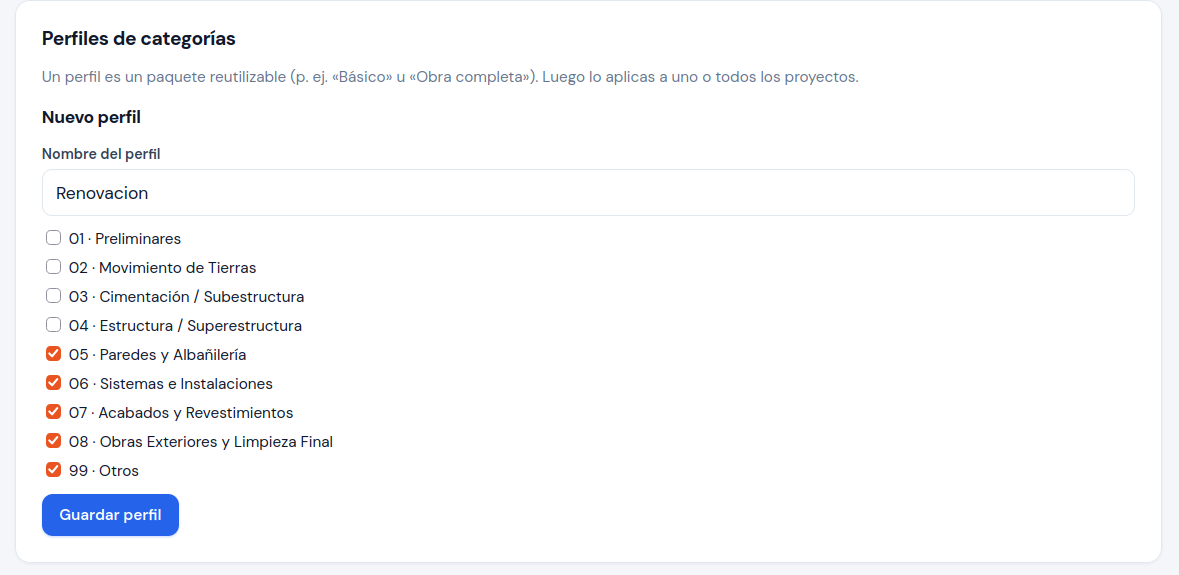
Si ya hay perfiles, el formulario está cerrado. + Nuevo perfil lo abre y Cancelar lo cierra.
Revisar el perfil recién creado
Al guardar, el perfil queda abierto en el mismo sitio. A la derecha se lee 5 capítulos, porque ninguna obra lo usa todavía. Debajo del nombre, una línea resume los capítulos. Dentro están Capítulos incluidos, con código y nombre.
En estos proyectos dice «Ningún proyecto usa este perfil.» Editar perfil cambia el nombre o los capítulos. Eliminar lo quita.
El formulario de alta ya no está a la vista. Queda el botón + Nuevo perfil.
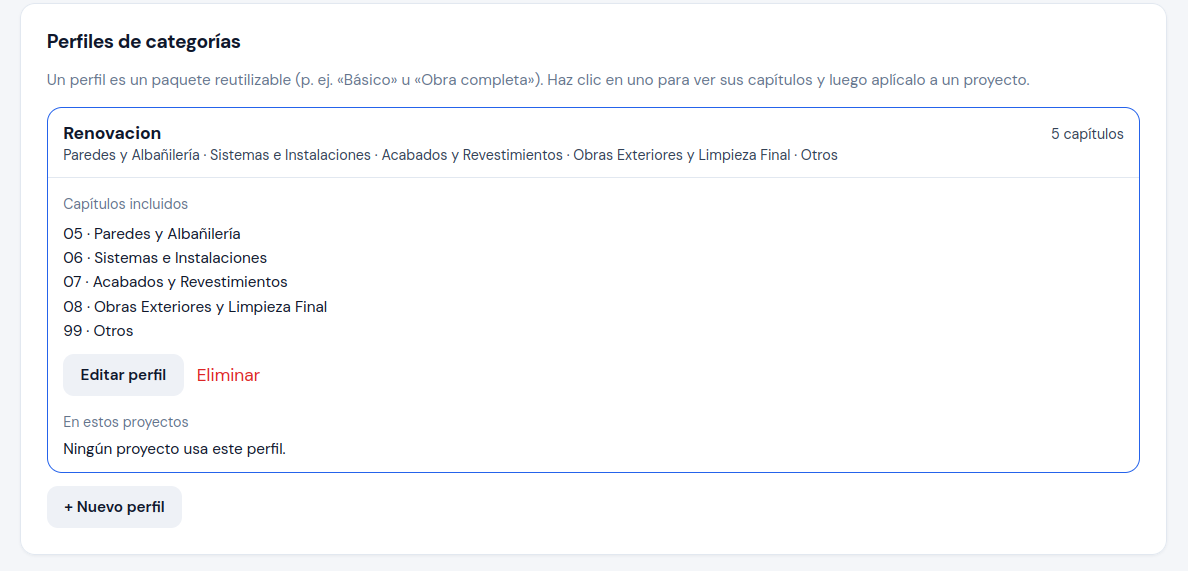
Otro clic en el nombre cierra la ficha. Con cuatro perfiles o más, Buscar perfil filtra por nombre o por capítulo.
Aplicar el perfil a una obra
- En Aplicar perfil a proyecto, elige la obra. En el ejemplo, Renovación Colegio Los Olivos.
- En Perfil, elige
Renovacion. Todas las categorías (catálogo completo) deja la obra con el catálogo entero. - Aplicar también a todos los proyectos hace lo mismo en cada obra de la empresa. El desplegable de proyecto se apaga.
- Haz clic en Aplicar perfil.
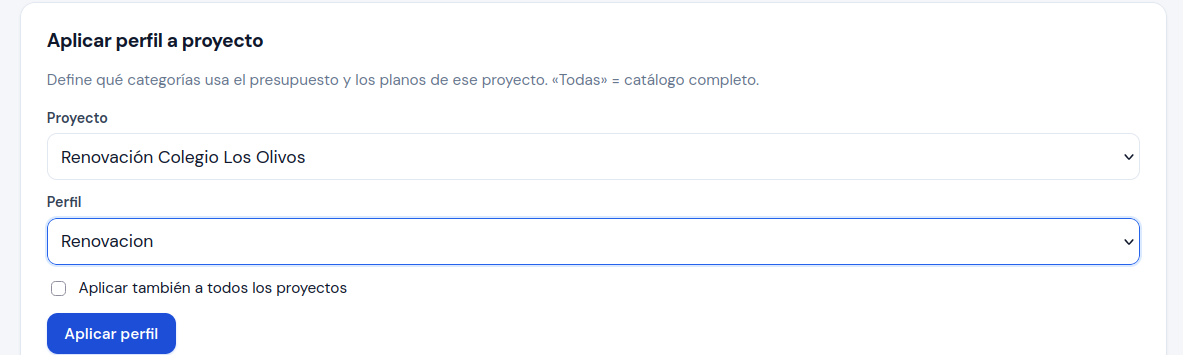
La confirmación sale debajo del botón («Renovación Colegio Los Olivos queda con Renovacion.») y se retira sola a los cuatro segundos.
Comprobar en qué obra quedó
Vuelve a la lista. La tarjeta de Renovacion ya no dice «5 capítulos»: a la derecha se lee 1 proyecto. La línea de capítulos sigue igual. El formulario de alta sigue cerrado.
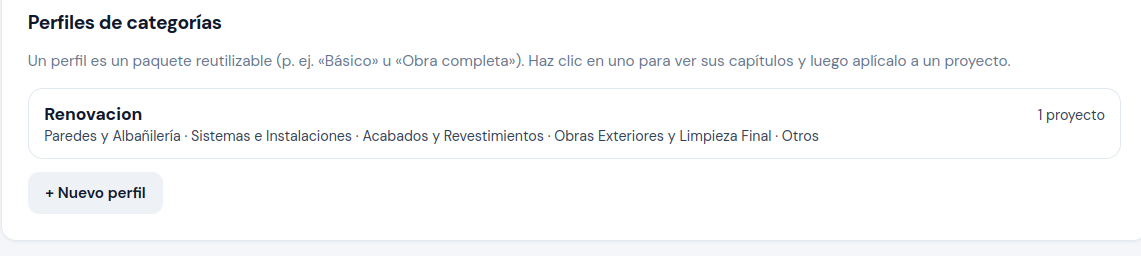
- Haz clic en el perfil. Se abre en el mismo sitio.
- Capítulos incluidos repite los cinco capítulos.
- En estos proyectos lista la obra con su código: Renovación Colegio Los Olivos ·
ESC-OLIVOS.
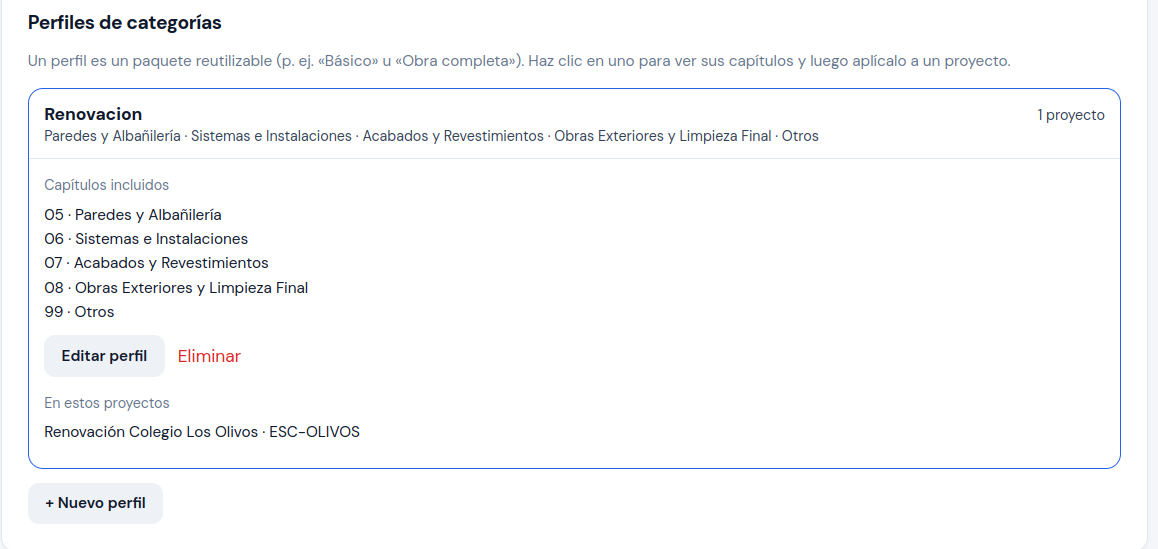
Otro clic en el nombre lo cierra.
Notas
- Aplicar un perfil no reescribe el presupuesto vigente. Define qué capítulos ofrece la obra en presupuesto y en planos.
- Una obra sin perfil usa el catálogo completo.
- Quitar un perfil devuelve sus obras al catálogo completo. No borra partidas ya aprobadas.